Première connexion & clé d'accès
Activer votre compte
- Ouvrez l’e-mail d’invitation que vous avez reçu et cliquez sur le lien d’activation.
- Vous arrivez sur le portail d’authentification
auth.aliencloud.fr. Cliquez sur Add Passkey et enregistrez une clé d’accès (voir ci-dessous).
Notre plateforme est sans mot de passe : vous n’avez ni mot de passe ni code à usage unique (TOTP) à créer. Une clé d’accès (passkey) suffit — et c’est la seule méthode acceptée (le portail refuse les autres).
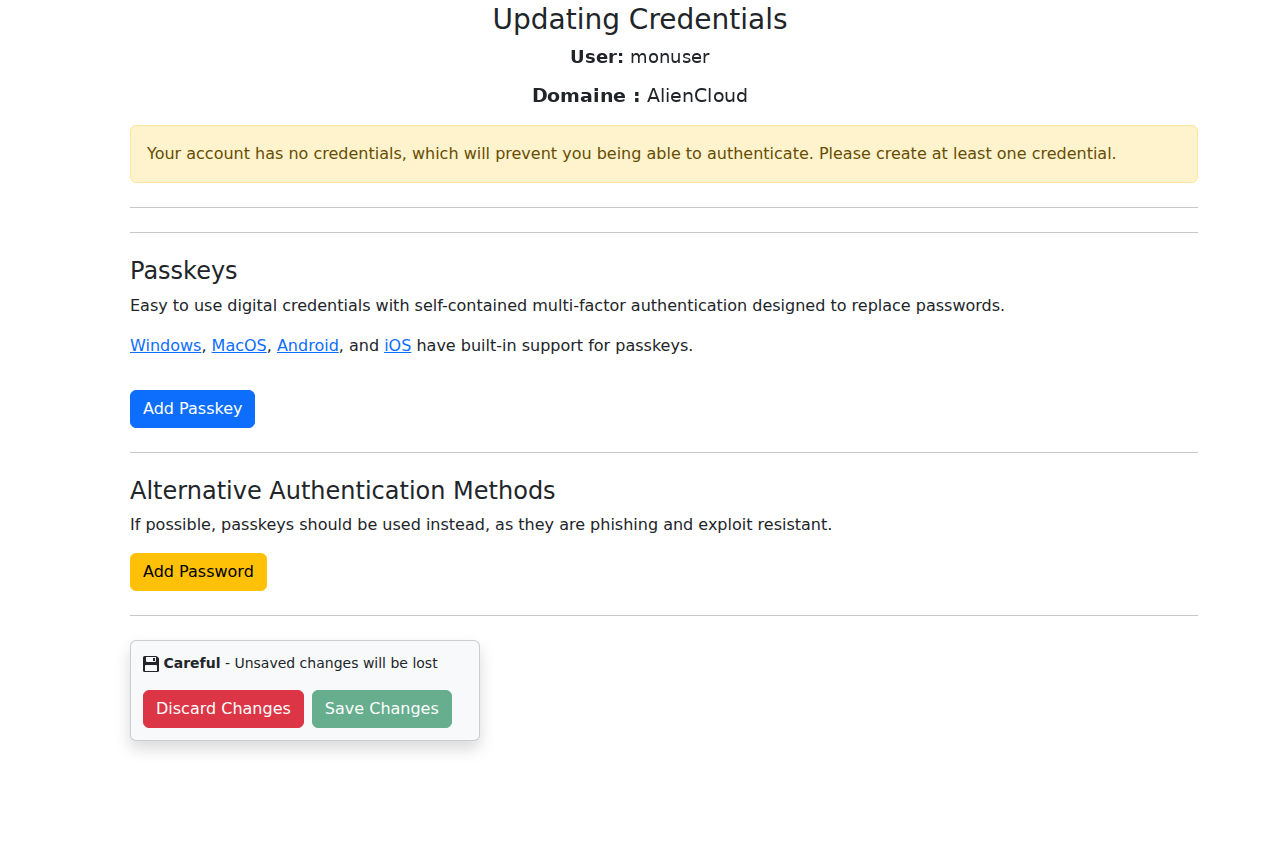
Le lien d’activation ouvre le portail auth.aliencloud.fr. Cliquez sur Add Passkey (ajouter une clé d’accès).
Information
Le portail d’authentification est en anglais. Les libellés utiles :
| Libellé à l’écran | Ce que ça veut dire |
|---|---|
| Add Passkey | Ajouter une clé d’accès (passkey) — la seule méthode ici |
| Save Changes / Discard Changes | Enregistrer / Annuler les modifications |
| Begin | Commencer (écran de connexion) |
Des boutons Add Password / Add TOTP peuvent apparaître : ne les utilisez pas. La plateforme n’accepte que les clés d’accès (un mot de passe serait de toute façon refusé à la connexion).
Qu’est-ce qu’une clé d’accès (passkey) ?
Une clé d’accès prouve votre identité en un seul geste : la possession d’un appareil plus une vérification (code PIN, empreinte, visage, ou simple contact sur une clé physique). C’est à la fois plus simple (rien à mémoriser, rien à ressaisir) et plus sûr qu’un mot de passe (résistant au hameçonnage). Elle peut vivre :
- dans votre ordinateur (Windows Hello, Touch ID sur Mac) ;
- dans votre téléphone ;
- ou sur une clé de sécurité physique (type FIDO2/USB) — idéale en secours.
Astuce
Enregistrez-en au moins deux, tout de suite. Le portail permet d’ajouter plusieurs clés d’accès. Ajoutez-en au moins deux (par exemple votre ordinateur et une clé physique de secours) : si vous perdez un appareil, l’autre vous laisse entrer. C’est le coeur de l’hygiène décrite dans Sécurité de votre compte.
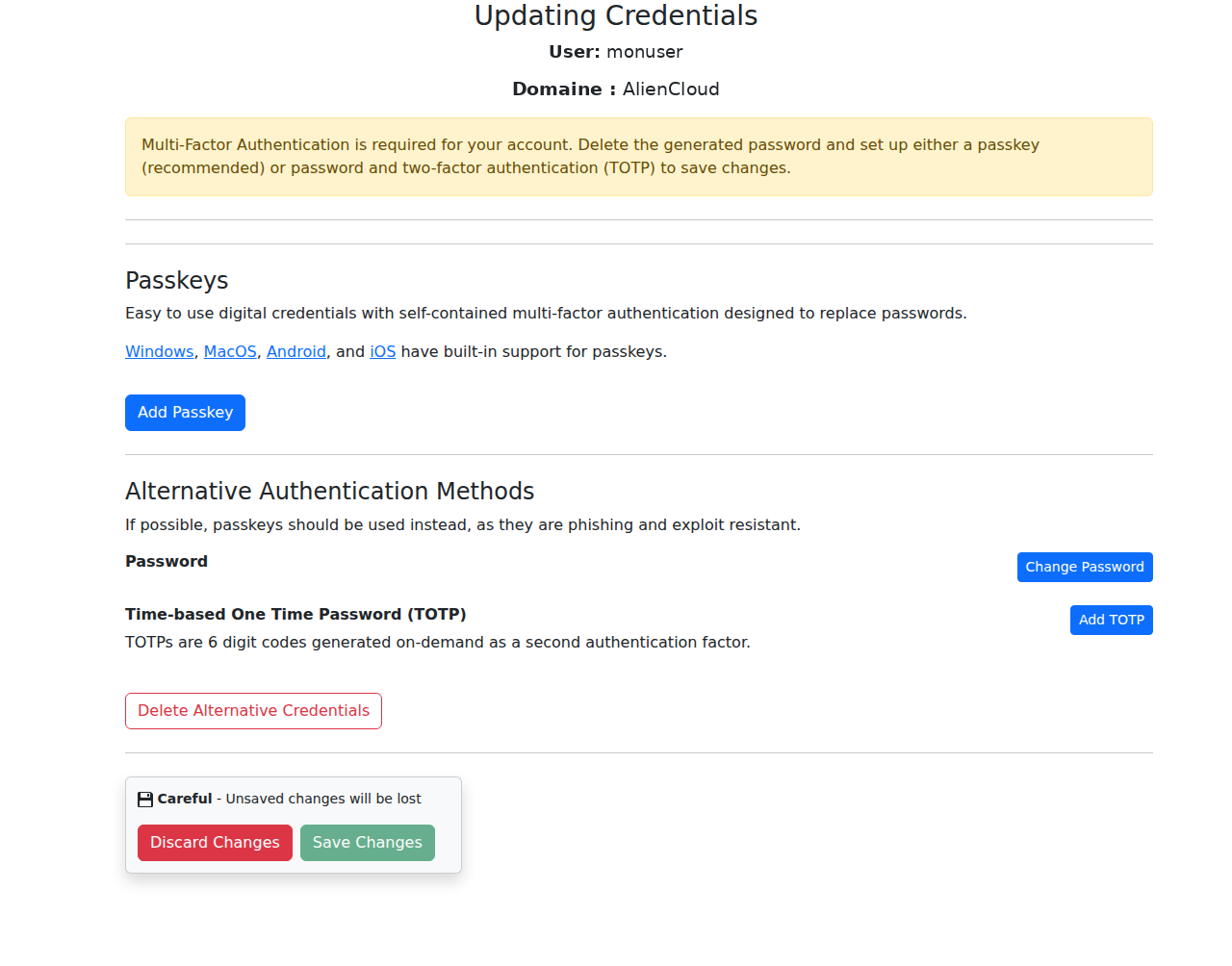
Cliquez sur Add Passkey, puis suivez l’invite de votre navigateur ou de votre système pour créer la clé d’accès. Répétez pour en enregistrer une seconde.
Votre identifiant de connexion vous a été communiqué par l’administrateur de votre organisation ; il est fixe et ne change pas.
Information
Le lien d’activation a une durée de validité limitée et ne sert qu’une seule fois (à créer votre première clé d’accès). S’il a expiré — ou si vous revenez dessus après coup — vous verrez un refus : c’est normal. Demandez alors à l’administrateur de votre organisation de vous en renvoyer un (rubrique Utilisateurs de la console). Ensuite, ne repassez plus par l’e-mail : connectez-vous directement au service.
Se connecter ensuite
Aux connexions suivantes, rendez-vous sur la console (ou un service) : vous êtes redirigé vers auth.aliencloud.fr, vous vous authentifiez avec votre
clé d’accès, puis vous naviguez librement entre les services (authentification unique).
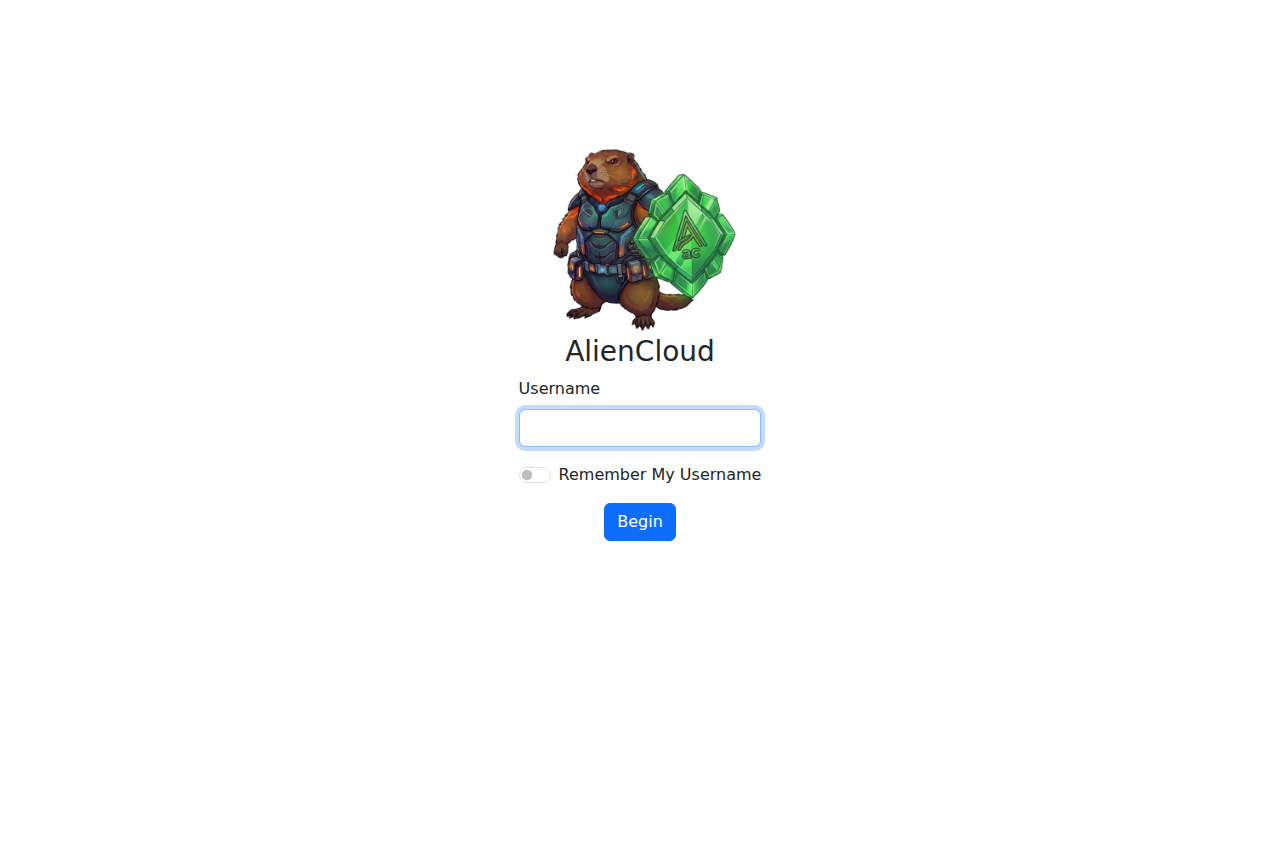
Saisissez votre identifiant (Username), Begin, puis validez avec votre clé d’accès.
Avertissement
Vérifiez toujours que vous êtes bien sur auth.aliencloud.fr avant de vous authentifier. En cas de doute sur un e-mail ou un lien, n’entrez rien et
contactez votre administrateur ou l’opérateur.